Dikutip dari
http://members.tripod.com/octa_haris/internet.html
A.Internet
1.Pengertian Internet
Internet dapat diartikan sebagai jaringan komputer luas dan besar yang mendunia, yaitu
menghubungkan pemakai komputer dari suatu negara ke negara lain di seluruh dunia,
dimana di dalamnya terdapat berbagai sumber daya informasi dari mulai yang statis
hingga yang dinamis dan interaktif.
2. Sejarah internet
Berikut sejarah kemunculan dan perkembangan internet.
Sejarah intenet dimulai pada 1969 ketika Departemen Pertahanan Amerika, U.S.
Defense Advanced Research Projects Agency(DARPA) memutuskan untuk
mengadakan riset tentang bagaimana caranya menghubungkan sejumlah komputer
sehingga membentuk jaringan organik. Program riset ini dikenal dengan nama
ARPANET. Pada 1970, sudah lebih dari 10 komputer yang berhasil dihubungkan satu
sama lain sehingga mereka bisa saling berkomunikasi dan membentuk sebuah jaringan.
Tahun 1972, Roy Tomlinson berhasil menyempurnakan program e-mail yang ia ciptakan
setahun yang lalu untuk ARPANET. Program e-mail ini begitu mudah sehingga langsung
menjadi populer. Pada tahun yang sama, icon @juga diperkenalkan sebagai lambang
penting yang menunjukkan "at" atau "pada". Tahun 1973, jaringan komputer ARPANET
mulai dikembangkan ke luar Amerika Serikat. Komputer University College di London
merupakan komputer pertama yang ada di luar Amerika yang menjadi anggota jaringan
Arpanet. Pada tahun yang sama, dua orang ahli komputer yakni Vinton Cerf dan Bob
Kahn mempresentasikan sebuah gagasan yang lebih besar, yang menjadi cikal bakal
pemikiran internet. Ide ini dipresentasikan untuk pertama kalinya di Universitas Sussex.
Hari bersejarah berikutnya adalah tanggal 26 Maret 1976, ketika Ratu Inggris berhasil
mengirimkan e-mail dari Royal Signals and Radar Establishment di Malvern. Setahun
kemudian, sudah lebih dari 100 komputer yang bergabung di ARPANET membentuk
sebuah jaringan atau network. Pada 1979, Tom Truscott, Jim Ellis dan Steve Bellovin,
menciptakan newsgroups pertama yang diberi nama USENET. Tahun 1981 France
Telecom menciptakan gebrakan dengan meluncurkan telpon televisi pertama, dimana
orang bisa saling menelpon sambil berhubungan dengan video link.
Karena komputer yang membentuk jaringan semakin hari semakin banyak, maka
dibutuhkan sebuah protokol resmi yang diakui oleh semua jaringan. Pada tahun 1982
dibentuk Transmission Control Protocol atau TCP dan Internet Protokol atau IP yang kita
kenal semua. Sementara itu di Eropa muncul jaringan komputer tandingan yang dikenal
dengan Eunet, yang menyediakan jasa jaringan komputer di negara-negara Belanda,
Inggris, Denmark dan Swedia. Jaringan Eunet menyediakan jasa e-mail dan newsgroup
USENET.
Untuk menyeragamkan alamat di jaringan komputer yang ada, maka pada tahun 1984
diperkenalkan sistem nama domain, yang kini kita kenal dengan DNS atau Domain
Name System. Komputer yang tersambung dengan jaringan yang ada sudah melebihi
1000 komputer lebih. Pada 1987 jumlah komputer yang tersambung ke jaringan
melonjak 10 kali lipat manjadi 10.000 lebih.
Tahun 1988, Jarko Oikarinen dari Finland menemukan dan sekaligus memperkenalkan
IRC atau Internet Relay Chat. Setahun kemudian, jumlah komputer yang saling
berhubungan kembali melonjak 10 kali lipat dalam setahun. Tak kurang dari 100.000
komputer kini membentuk sebuah jaringan. Tahun 1990 adalah tahun yang paling
bersejarah, ketika Tim Berners Lee menemukan program editor dan browser yang bisa
menjelajah antara satu komputer dengan komputer yang lainnya, yang membentuk
jaringan itu. Program inilah yang disebut www, atau Worl Wide Web.
Tahun 1992, komputer yang saling tersambung membentuk jaringan sudah melampaui
sejuta komputer, dan di tahun yang sama muncul istilah surfing the internet. Tahun
1994, situs internet telah tumbuh menjadi 3000 alamat halaman, dan untuk pertama
kalinya virtual-shopping atau e-retail muncul di internet. Dunia langsung berubah. Di
tahun yang sama Yahoo! didirikan, yang juga sekaligus kelahiran Netscape Navigator
1.0.
3. Manfaat internet
Secara umum ada banyak manfaat yang dapat diperoleh apabila seseorang mempunyai
akses ke internet .Berikut ini sebagian dari apa yang tersedia di internet: 1. Informasi
untuk kehidupan pribadi :kesehatan, rekreasi, hobby, pengembangan pribadi, rohani,
sosial. 2. Informasi untuk kehidupan profesional/pekerja :sains, teknologi, perdagangan,
saham, komoditas, berita bisnis, asosiasi profesi, asosiasi bisnis, berbagai forum
komunikasi.
Satu hal yang paling menarik ialah keanggotaan internet tidak mengenal batas negara,
ras, kelas ekonomi, ideologi atau faktor faktor lain yang biasanya dapat menghambat
pertukaran pikiran. Internet adalah suatu komunitas dunia yang sifatnya sangat
demokratis serta memiliki kode etik yang dihormati segenap anggotanya. Manfaat
internet terutama diperoleh melalui kerjasama antar pribadi atau kelompok tanpa
mengenal batas jarak dan waktu.
Untuk lebih meningkatkan kualitas sumber daya manusia di Indonesia, sudah waktunya
para profesional Indonesia memanfaatkan jaringan internet dan menjadi bagian dari
masyarakat informasi dunia.
B. Web Site atau Situs
1.Pengertian Web Site atau Situs
Situs dapat diartikan sebagai kumpulan halaman-halaman yang digunakan untuk
menampilkan informasi, gambar gerak, suara, dan atau gabungan dari semuanya itu
baik yang bersifat statis maupun dinamis yang membentuk satu rangkaian bangunan
yang saling terkait dimana masing-masing dihubungkan dengan link-link.
2. Unsur-Unsur Web Site atau Situs
Untuk membangun situs diperlukan beberapa unsur yang harus ada agar situs dapat
berjalan dengan baik dan sesuai yang diharapkan. Unsur-unsur yang harus ada dalam
situs antara lain:
a. Domain Name Domain name atau biasa disebut nama domain adalah alamat
permanen situs di dunia internet yang digunakan untuk mengidentifikasi sebuah situs
atau dengan kata lain domain name adalah alamat yang digunakan untuk menemukan
situs kita pada dunia internet. Istilah yang umum digunakan adalah URL. Contoh sebuah
URL adalah http://www.octa_haris.tripod.com--dapat juga tanpa www--
Ada banyak macam nama domain yang dapat kita pilih sesuai dengan keinginan.
Berikut beberapa nama domain yang sering digunakan dan tersedia di internet:
1. Generic Domains(gTLDs)
Merupakan domain name yang berakhiran
dengan .Com .Net .Org .Edu .Mil atau .Gov. Jenis domain ini sering juga disebut top
level domain dan domain ini tidak berafiliasi berdasarkan negara, sehingga siapapun
dapat mendaftar.
Ø.com : merupakan top level domain yang ditujukan untuk kebutuhan "commercial".
Ø.edu : merupakan domain yang ditujukan untuk kebutuhan dunia pendidikan
(education)
Ø.gov : merupakan domain untuk pemerintahan (government)
Ø.mil : merupakan domain untuk kebutuhan angkatan bersenjata (military)
Ø.org : domain untuk organisasi atau lembaga non profit (Organization).
2. Country-Specific Domains (ccTLDs)
Yaitu domain yang berkaitan dengan dua huruf ekstensi, dan sering juga disebut second
level domain, seperti .id(Indonesia), .au(Australia), .jp(Jepang) dan lain lain. Domain ini
dioperasikan dan di daftarkan dimasing negara. Di Indonesia, domain-domain ini
berakhiran, .co.id, .ac.id, .go.id, .mil.id, .or.id, dan pada akhir-akhir ini ditambah dengan
war.net.id, .mil.id, dan web.id. Penggunaan dari masing-masing akhiran tersebut
berbeda tergantung pengguna dan pengunaannya, antara lain:
Ø.co.id : Untuk Badan Usaha yang mempunyai badan hukum sah
Ø.ac.id : Untuk Lembaga Pendidikan
Ø.go.id : Khusus untuk Lembaga Pemerintahan Republik Indonesia
Ø.mil.id : Khusus untuk Lembaga Militer Republik Indonesia
Ø.or.id : Untuk segala macam organisasi yand tidak termasuk dalam kategori
"ac.id","co.id","go.id","mil.id" dan lain
Ø.war.net.id : untuk industri warung internet di Indonesia
Ø.sch.id : khusus untuk Lembaga Pendidikan yang menyelenggarakan pendidikan
seperti SD, SMP dan atau SMU
Ø.web.id : Ditujukan bagi badan usaha, organisasi ataupun perseorangan yang
melakukan kegiatannya di Worl Wide Web.
Nama domain dari tiap-tiap situs di seluruh dunia tidak ada yang sama sehingga tidak
ada satupun situs yang akan dijumpai tertukar nama atau tertukar halaman situsnya.
Untuk memperoleh nama dilakukan penyewaan domain, biasanya dalam jangka
tertentu(tahunan).
b. Hosting
Hosting dapat diartikan sebagai ruangan yang terdapat dalam harddisk tempat
menyimpan berbagai data, file-file, gambar dan lain sebagainya yang akan ditampilkan
di situs. Besarnya data yang bisa dimasukkan tergantung dari besarnya hosting yang
disewa/dipunyai, semakin besar hosting semakin besar pula data yang dapat
dimasukkan dan ditampilkan dalam situs.
Hosting juga diperoleh dengan menyewa. Besarnya hosting ditentukan ruangan
harddisk dengan ukuran MB(Mega Byte) atau GB(Giga Byte).Lama penyewaan hosting
rata-rata dihitung per tahun. Penyewaan hosting dilakukan dari perusahaan-perusahaan
penyewa web hosting yang banyak dijumpai baik di Indonesia maupun Luar Negri.
c. Scripts/Bahasa Program
Adalah bahasa yang digunakan untuk menerjemahkan setiap perintah dalam situs yang
pada saat diakses. Jenis scripts sangat menentukan statis, dinamis atau interaktifnya
sebuah situs. Semakin banyak ragam scripts yang digunakan maka akan terlihat situs
semakin dinamis, dan interaktif serta terlihat bagus. Bagusnya situs dapat terlihat
dengan tanggapan pengunjung serta frekwensi kunjungan.
Beragam scripts saat ini telah hadir untuk mendukung kualitas situs. Jenis jenis scripts
yang banyak dipakai para designer antara lain HTML, ASP, PHP, JSP, Java Scripts,
Java applets dsb. Bahasa dasar yang dipakai setiap situs adalah HTML sedangkan ASP
dan lainnya merupakan bahasa pendukung yang bertindak sebagai pengatur dinamis,
dan interaktifnya situs.
Scripts ASP, PHP, JSP atau lainnya bisa dibuat sendiri, bisa juga dibeli dari para penjual
scripts yang biasanya berada di luar negri. Harga Scripts rata-rata sangat mahal karena
sulitnya membuat, biasanya mencapai puluhan juta. Scripts ini biasanya digunakan
untuk membangun portal berita, artikel, forum diskusi, buku tamu, anggota organisasi,
email, mailing list dan lain sebagainya yang memerlukan update setiap saat. Khusus
Jilbab Online menggunakan bahasa ASP(Active Server Pages).
d. Design Web
Setelah melakukan penyewaan domain dan hosting serta penguasaan scripts, unsur
situs yang paling penting dan utama adalah design. Design web sangat menentukan
kualitas dan keindahan situs. Design sangat berpengaruh kepada penilaian pengunjung
akan bagus tidaknya sebuah web site.
Untuk membuat situs biasanya dapat dilakukan sendiri atau menyewa jasa web
designer. Saat ini sangat banyak jasa web designer, terutama di kota-kota besar. Perlu
diketahui bahwa kualitas situs sangat ditentukan oleh kualitas designer. Semakin
banyak penguasaan web designer tentang beragam program/software pendukung
pembuatan situs maka akan dihasilkan situs yang semakin berkualitas, demikian pula
sebaliknya. Jasa web designer ini yang umumnya memerlukan biaya yang tertinggi dari
seluruh biaya pembangunan situs dan semuanya itu tergantu ng kualitas designer.
e. Publikasi
Keberadaan situs tidak ada gunanya dibangun tanpa dikunjungi atau dikenal oleh
masyarakat atau pengunjung internet. Karena efektif tidaknya situs sangat tergantung
dari besarnya pengunjung dan komentar yang masuk. Untuk mengenalkan situs kepada
masyarakat memerlukan apa yang disebut publikasi atau promosi.
Publikasi situs di masyarakat dapat dilakukan dengan berbagai cara seperti dengan
pamlet-pamlet, selebaran, baliho dan lain sebagainya tapi cara ini bisa dikatakan masih
kurang efektif dan sangat terbatas. cara yang biasanya dilakukan dan paling efektif
dengan tak terbatas ruang atau waktu adalah publikasi langsung di internet melalui
search engine-search engine(mesin pencari, spt : Yahoo, Google, Search Indonesia,
dsb)
Cara publikasi di search engine ada yang gratis dan ada pula yang membayar. Yang
gratis biasanya terbatas dan cukup lama untuk bisa masuk dan dikenali di search engine
terkenal seperti Yahoo atau Google. Cara efektif publikasi adalah dengan membayar,
walaupun harus sedikit mengeluarkan akan tetapi situs cepat masuk ke search engine
dan dikenal oleh pengunjung.
3. Pemeliharaan Web Site atau Situs
Untuk mendukung kelanjutan dari situs diperlukan pemeliharaan setiap waktu sesuai
yang diinginkan seperti penambahan informasi, berita, artikel, link, gambar atau lain
sebagainya. Tanpa pemeliharaan yang baik situs akan terkesan membosankan atau
monoton juga akan segera ditinggal pengunjung.
Pemeliharaan situs dapat dilakukan per periode tertentu seperti tiap hari, tiap minggu
atau tiap bulan sekali secara rutin atau secara periodik saja tergantung kebutuhan(tidak
rutin). Pemeliharaan rutin biasanya dipakai oleh situs-situs berita, penyedia artikel,
organisasi atau lembaga pemerintah. Sedangkan pemeliharaan periodik bisanya untuk
situs-situs pribadi, penjualan/e-commerce, dan lain sebagainya.
 Hemat waktu dan uang dengan menerapkan efek foto yang canggih tanpa menggunakan tambahan software photo-editing program. Mengubah foto Anda menjadi menarik, bersemangat visual dengan menggunakan gambar yang baru dan fitur pengeditan yang lebih baik seperti saturasi warna dan suhu, kecerahan dan kontras, dan alat potong gambar yang maju, bersama dengan filter artistik seperti kabur, kuas, dan cat air.
 Embed dan mengedit file video langsung dalam PowerPoint 2010. Mudah memangkas video Anda untuk hanya menampilkan bagian-bagian yang relevan. Bookmark poin kunci dalam sebuah video untuk akses cepat atau memicu animasi untuk memulai secara otomatis ketika mencapai orang yang ditandai. Anda juga dapat mengatur video yang akan memudar kedalam dan keluar pada interval tertentu dan menerapkan berbagai gaya dan efek video-seperti refleksi, bevels, dan 3-D putaran-untuk membantu Anda dengan cepat menangkap perhatian audiens.
 Anda tidak perlu menjadi seorang ahli desain untuk menciptakan grafis yang tampak profesional. Gunakan tambahan puluhan SmartArt ® layout untuk menciptakan berbagai jenis grafis seperti bagan organisasi, daftar, dan gambar diagram. Mengubah kata ke visualisasi yang lebih mengesankan untuk menggambarkan ide-ide Anda. Buat diagram semudah mengetik sebuah daftar bullet atau mengkonversi teks dan gambar untuk diagram hanya dalam beberapa klik.
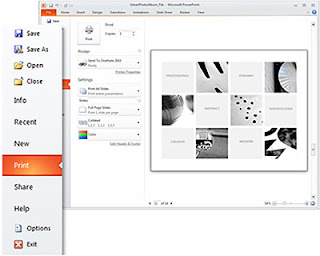 PowerPoint 2010 menyederhanakan bagaimana Anda mengakses fitur. Microsoft Office Backstage ™ yang baru menggantikan tampilan menu file tradisional untuk membiarkan Anda menyimpan, berbagi, mencetak, dan mempublikasikan presentasi Anda hanya dengan beberapa klik. Dan, dengan peningkatan Ribbon, Anda dapat mengakses perintah favorit Anda bahkan lebih cepat dengan customizing tab atau Anda membuatnya sendiri untuk mempersonalisasi pengalaman gaya kerja Anda.

 Thursday, 01 April 2010 03:54 |
  Written by Urip Madiananto |


